PAST ARTICLE · Microsoft
ActivePerlのインストール
このページに記載されちるActivePerlのインストールは Windows XP Home Edition で行っていますので、他のOSバージョンの場合はインストール方法が異なる場合がありますのでご注意下さい。
下記サイトのActivePerl 5.8.0 Build 806 Windows MSI 11.5MB をダウンロードします。 http://www.activestate.com/Products/Download/Download.plex?id=ActivePerl
1. インストールの設定を行います。
ダウンロードしたファイル ActivePerl-5.8.0.806-MSWin32-x86.msi をダブルクリックし、 インストールの設定をはじめます。
2. Setup 画面が表示されるので、[Next] をクリックします。
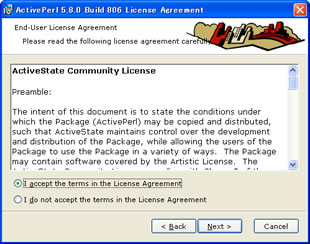
3. End-User License Agreement 画面が表示されるので、ライセンスに同意する場合は、 [I accept the terms in the License Agreement] をクリックします。
4. Custom Setup 画面が表示されます。 Location: の項目で C:\Perl\ となっているところを C:\usr\local\ に変更します。 (サーバの Perl パスが /usr/local/bin/perl の場合は、 Location: C:\usr\local\ となります。 サーバのPerl パスが /usr/bin/perl の場合は、 Location: C:\usr\ となります。)
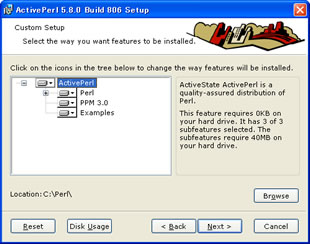
変更が終了したら、[Next] をクリックします。
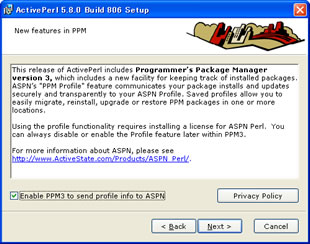
5. New Features in PPM 画面が表示されます。 [Enable PPM3 to send profile info to ASPN] にチェックし、[Next] をクリックします。
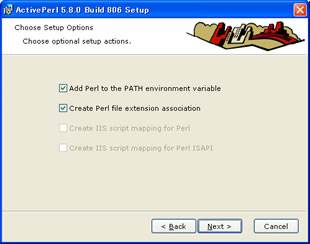
6. Choose Setup Options 画面が表示されます。 [Next] をクリックします。
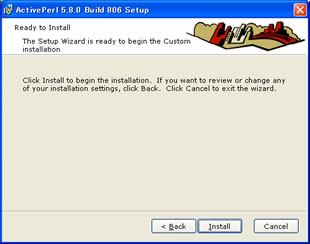
7. Ready to Install 画面が表示されますので、いよいよインストールです。 [Install] をクリックしてインストールをはじめます。
8. Completing the ActivePerl 5.8.0 build 806 Set Wizard 画面が表示されます。 [Finish] をクリックしてインストールを終了します。
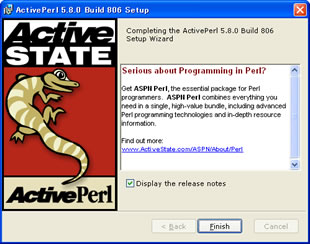
以上でインストールが終了しました。あとは実際に Perl を使ってみることにしましょう。