PAST ARTICLE · OS X
OS X Lion で screen の設定
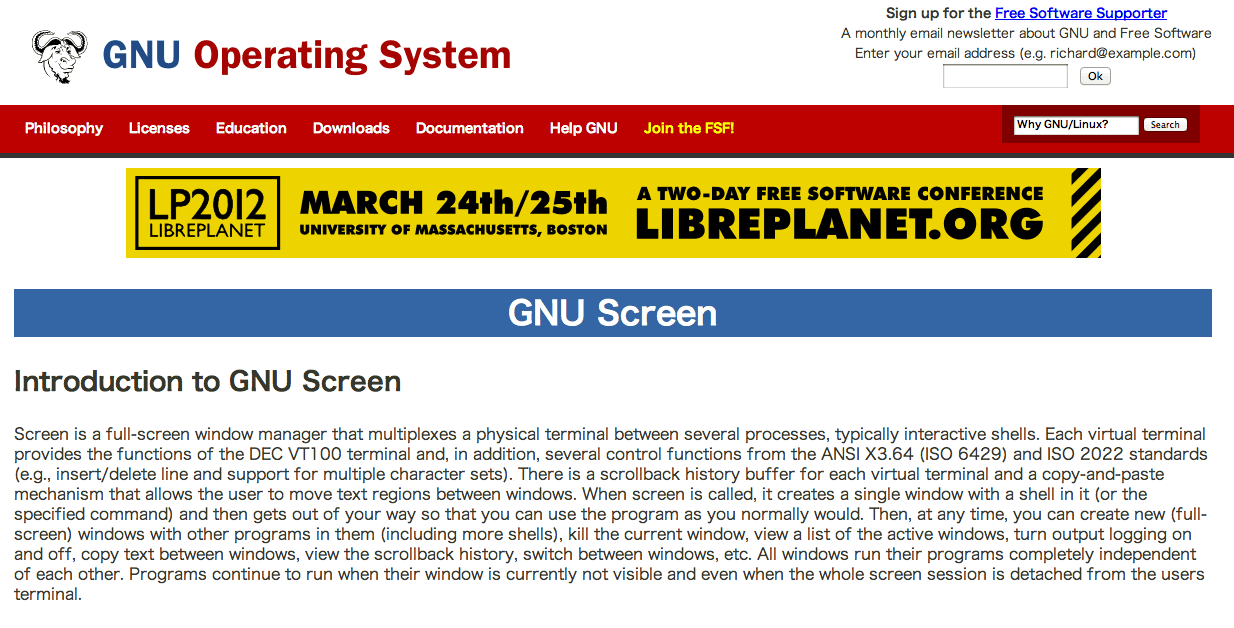
screen は仮想で複数の端末を起動できるソフトウェアです。MacBook Air の US キーで使うときの設定です。
まず screen コマンドが使えるか確認してみます。
$ which screen
/usr/bin/screen
インストールされていない場合は、別途 App Store から Xcode をインストールするか、homebrew などからインストールして下さい。
設定はこんな感じです。
$ less ~/.screenrc
escape ^ZZ
startup_message off
autodetach on
shell -$SHELL
termcapinfo xterm-color kD=\E[3~
escape ^ZZ screen のトリガーでデフォルトは、Ctrl + a ですが Ctrl + z へ変更しています。
startup_message off screen 起動時のスタートアップ画面を表示しないようにしています。
autodetach on screen が何らかの理由で停止してもプロセスを生かしておくためにオンにしています。
shell -$SHELL screen 起動時に ~/.bash_profile が読み込まれないので回避用です。
termcapinfo xterm-color kD=\E[3~ 横幅が強制的に80文字になることがるので、リサイズの回避用です。
設定が終わったら、あとは実際に使って見るだけです。screen の起動は、screen と打つだけで起動できます。たくさんコマンドがありますが、基本的なものだけ抜粋してみます。詳しくは man コマンドで確認して下さい。
| Ctrl + z と c | 新しい仮想端末を起動する。 | | --- | --- | | Ctrl + z と d | 仮想端末から一旦、離れます。(デタッチ) | | Ctrl + z と k | 仮想端末を強制停止する。 | | Ctrl + z と n | 次の仮想端末へ移動する。 | | Ctrl + z と p | 前の仮想端末へ移動する。 | | Ctrl + z と q | 仮想端末へ Ctrl + q を送信する。 | | Ctrl + z と s | 仮想端末へ Ctrl + s を送信する。 | | Ctrl + z と w | 開いている仮想端末がリストで表示されます。 | | Ctrl + z と 数字 | 仮想端末の数字へ移動できます。 |
screen の起動からデタッチ( screen から離れる)、アタッチ(screen へ戻る)、終了までの一連の流れをまとめてみます。
screen を起動します。
$ screenいろいろ処理して、デタッチ(ctrl + z と d)します。
$
screen を確認してみます。
$ screen -ls
There is a screen on:
64155.ttys000.mac (Detached)
1 Socket in /var/folders/6y/34l6gx3d13b1lbgxn5204p8c0000gn/T/.screen.
screen へ戻ってみます。
$ screen -rscreen を終了します。
$ exitscreen の仮想端末が起動していないか確認します。
$ screen -ls
No Sockets found in /var/folders/6y/34l6gx3d13b1lbgxn5204p8c0000gn/T/.screen.
一連の流れがわかれば、これないのかな?と man ページを観てみるのもいいかもしれません。もっと便利な機能がたくさんあると思います。
【追記5/13】github にソースを追加しましたので、必要な方はどうぞ〜 (https://github.com/Sugitaku/dotfiles/blob/master/.screenrc)